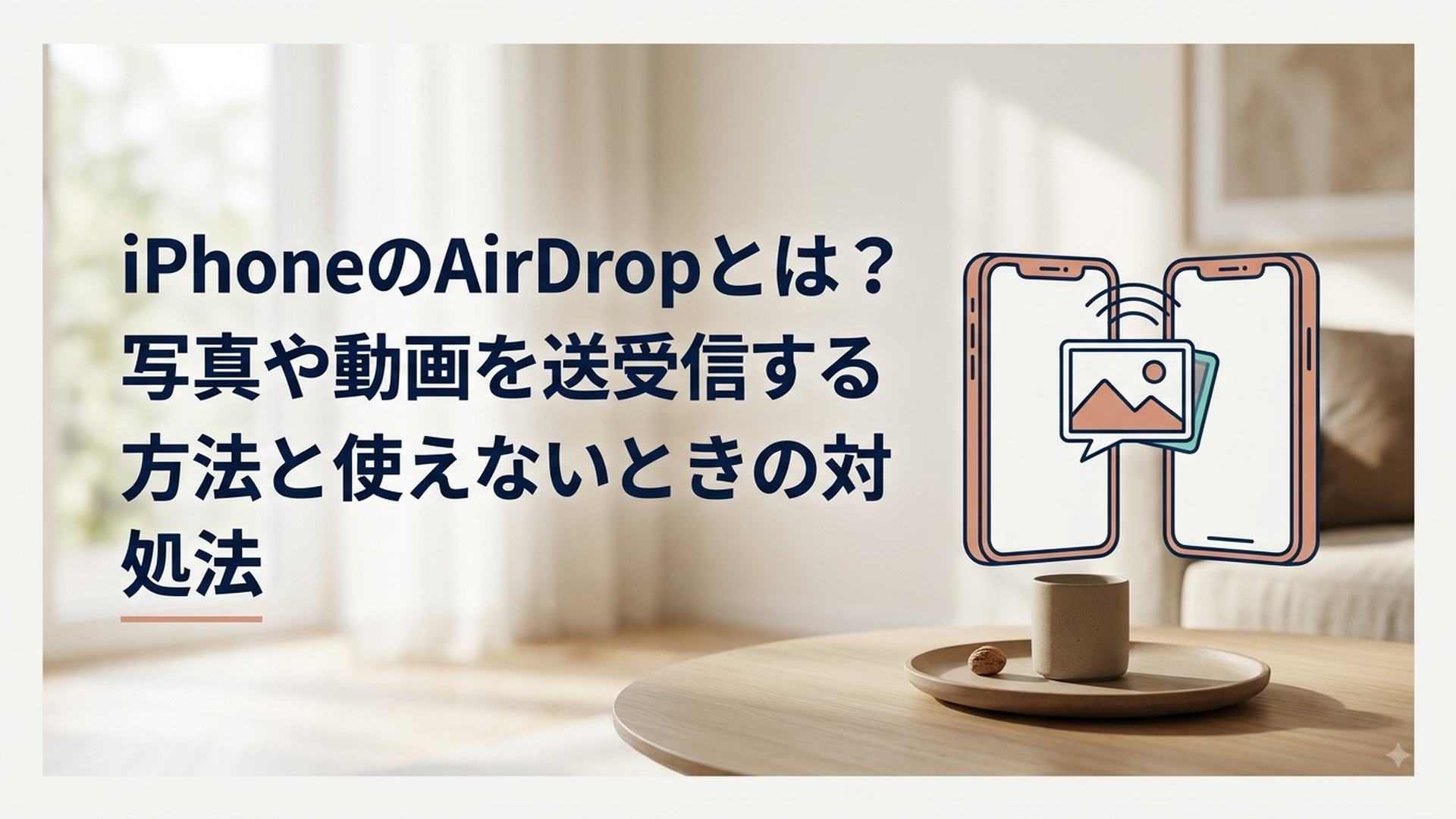
iPhoneのAirDropは、約10m以内にあるApple製デバイスへ、写真や動画などを直接送受信できる共有機能です。
Wi‑FiとBluetoothをオンにして受信範囲を整えれば利用できます。iOS 26.2以降では、連絡先に登録していない相手との共有にAirDropコードが使われる場合もあります。
iPhoneのAirDropとは?何ができる機能なの?
AirDrop(エアドロップ)とは、近くにあるiPhone、iPad、MacなどのApple製デバイス間で、写真やファイルを無線で共有する機能です。
メールに添付したり、USBケーブルで接続したりする必要はありません。家族に写真を渡すときや、自分のiPhoneからMacへ書類を移すときに便利ですよ。
AirDropの基本条件を先に整理すると、次のとおりです。
- 共有できる相手:近くにある対応iPhone、iPad、Macなど
- 必要な設定:送信側・受信側ともにWi‑FiとBluetoothをオン
- 距離の目安:端末同士を約10m以内に近づける
- 通信量:端末内に保存済みのデータを直接送る部分では、基本的にギガを消費しない
- 受信側の設定:「連絡先のみ」または「すべての人(10分間のみ)」にする
- 注意点:インターネット共有を使用中の場合はオフにする
ただし、壁や周囲の電波状況などによって通信できる距離は変わります。安定して送るなら、同じ部屋で2台を近づけて操作するのがおすすめです。
AirDropでは何を送れる?
AirDropで共有できる主なデータは、次のとおりです。
- 写真
- 動画
- PDFや文書
- 「ファイル」アプリに保存されているデータ
- Webページ
- 地図上の場所
- 連絡先
- App Storeで公開されているアプリの情報
基本的には、アプリ内で共有ボタンを押したときにAirDropが表示される内容を送れます。
ただし、アプリ内の有料コンテンツや著作権で保護されているデータなど、内容によっては共有できません。アプリを丸ごと相手のiPhoneへコピーする機能でもなく、アプリを共有した場合は主にApp Storeの情報が送られます。
AirDropを使うとギガは減る?
iPhone内に保存されている写真や動画をAirDropで直接送る部分では、モバイルデータ通信を基本的に使用しません。
そのため、送った写真の容量だけ契約中のギガが減る仕組みではありません。Wi‑FiとBluetoothは使いますが、クラウドへアップロードしてから相手がダウンロードする共有方法とは異なります。
ただし、送信したい写真がiCloud上にあり、iPhone本体には軽量化されたデータしか残っていない場合は注意が必要です。
送信前にオリジナルデータをiCloudから取得するため、その部分ではインターネット通信が発生する可能性があります。「AirDropなら、どのような場合も通信量が一切かからない」という意味ではありません。
AndroidやWindowsにも送れる?
AirDropの送受信先は、対応するApple製デバイスに限られます。
iPhoneからAndroidスマートフォンへ、AirDropを使って写真を直接送ることはできません。Androidへ送りたい場合は、メッセージアプリやメール、クラウドストレージなどを利用しましょう。
WindowsパソコンもAirDropの送受信先にはなりません。iPhoneとWindows間でデータを移す場合は、USBケーブル、クラウドサービス、対応する共有アプリなどが候補です。
相手もスマートフォンを持っているからAirDropを使えるとは限りません。相手の端末が対応するApple製品かどうかを最初に確認すると、設定を何度もやり直さずに済みますよ。
AirDropに対応する機種やOSの目安は?
AirDropは以前から提供されている機能ですが、近づけて共有する機能やAirDropコードなど、一部の使い方には新しいOSが必要です。
たとえば、iPhone同士を近づけて共有を始める機能はiOS 17以降、AirDropコードは双方がiOS 26.2以降の場合に利用されることがあります。
古いiPhoneでも通常のAirDropを利用できる場合はありますが、現在のOSへ更新できない機種では、新しい共有方法が表示されない可能性があります。
機種名だけで判断するより、「設定」アプリから「一般」へ進み、「情報」で現在のiOSバージョンを確認するのが確実です。
iPhoneでAirDropを設定して写真や動画を送受信する方法
AirDropを使うときは、最初に両方の端末でWi‑FiとBluetoothをオンにし、受信側の公開範囲を確認します。
設定が済んだら、「写真」アプリなどの共有ボタンから相手を選ぶだけです。
AirDropを使う前の準備
送る側と受け取る側で、次の条件を確認してください。
1. 2台を約10m以内へ近づける
2. 両方のWi‑Fiをオンにする
3. 両方のBluetoothをオンにする
4. インターネット共有をオフにする
5. 受信側のAirDrop設定を確認する
6. 両方の端末で画面ロックを解除する
Face ID搭載iPhoneでは、画面の右上端から下へスワイプするとコントロールセンターが開きます。
ホームボタン搭載iPhoneでは、画面の下端から上へスワイプしてください。
コントロールセンターでは、通信設定が並んでいる左上の領域を長押しすると、AirDropの設定を表示できます。
なお、コントロールセンターでWi‑FiやBluetoothをタップした場合、機能が完全にオフにならず、現在の接続だけが一時的に切れることがあります。確実に確認したいときは、「設定」アプリの「Wi‑Fi」と「Bluetooth」をそれぞれ開きましょう。
AirDropの受信範囲を変更する
受信範囲は、次の手順で変更できます。
1. 「設定」アプリを開く
2. 「一般」をタップする
3. 「AirDrop」をタップする
4. 使用したい受信範囲を選ぶ
選べる設定の意味は、次のとおりです。
- 受信しない:AirDropの受信要求を受け付けない
- 連絡先のみ:連絡先として認識できた送信者から受信する
- すべての人(10分間のみ):近くにある対応デバイスから10分間検出される状態にする
iOS 16.2以降では、「すべての人(10分間のみ)」を選んでも、その状態がずっと続くわけではありません。
10分後、Apple Accountへサインインしている場合は「連絡先のみ」、サインインしていない場合は「受信しない」に戻ります。
知らない相手とその場で共有するときは「すべての人(10分間のみ)」、家族や友人と普段使うときは「連絡先のみ」が基本です。
「連絡先のみ」が機能する正確な条件
「連絡先のみ」では、受信側の連絡先カードに、送信者がApple Accountで使用しているメールアドレスまたは電話番号が登録されていることが重要です。
たとえば、AさんからBさんへ送る場合は、受信するBさんの連絡先に、AさんのApple Accountのメールアドレスまたは電話番号が必要になります。
反対に、BさんからAさんへ送る場合は、受信するAさん側の連絡先にBさんの情報が必要です。送信方向が変われば、確認する受信側も変わります。
相互に送受信するなら、お互いの連絡先へApple Accountで使っている情報を登録しておくとスムーズです。ただし、「相互登録されていなければ、どちらの方向にも絶対に送れない」という説明ではありません。
名前だけを登録していても、Apple Accountの情報と照合できなければ表示されないことがあります。
登録内容が分からないときは、受信側を一時的に「すべての人(10分間のみ)」へ変更して試しましょう。これで表示されるなら、距離や通信機能ではなく、連絡先の照合に原因がある可能性を絞り込めます。
写真や動画を送る手順
写真や動画は、次の手順で送信します。
1. 送る側のiPhoneで「写真」アプリを開く
2. 「選択」をタップする
3. 送りたい写真や動画を選ぶ
4. 共有ボタンをタップする
5. 「AirDrop」をタップする
6. 表示された相手を確認してタップする
7. 受信または送信完了の表示を待つ
大量の写真を選ぶ前に、まず1枚だけ送ってみると安心です。
1枚の送信に成功すれば、基本設定や相手の認識ができていると判断しやすくなります。その後、残りの写真をまとめて送ってみましょうね。
「10枚なら必ず成功する」といった公式の上限が決められているわけではありません。
大量送信で失敗する場合に枚数を減らす方法は、公式な成功保証ではなく、データ量が影響しているかを確かめるための切り分け方法です。
受け取る側の操作
送信要求が届くと、受信側のiPhoneに送信者と内容を確認する画面が表示されます。
本人から送られてきたことを確認し、「受け入れる」をタップしてください。受け取りたくない場合や送信者に心当たりがない場合は、「辞退」を選びます。
写真や動画は、通常「写真」アプリに保存されます。
PDFや文書、Webページなどは、データの種類に対応したアプリが開いたり、保存先を選ぶ画面が表示されたりします。受信したものがすべて「写真」アプリに入るわけではありません。
PDFや書類を送る手順
「ファイル」アプリ内のPDFや書類は、次の手順で共有できます。
1. 「ファイル」アプリを開く
2. その他ボタンをタップする
3. 「選択」をタップする
4. 送りたいファイルを選ぶ
5. 共有ボタンをタップする
6. 「AirDrop」をタップする
7. 送信相手を確認して選ぶ
ファイルを1つだけ送りたいときは、対象を長押しして「共有」を選ぶ方法もあります。
個人情報や仕事の情報を含む書類は、相手の端末名を慎重に確認してください。AirDropで受信が完了したデータを、送信者が相手の端末から遠隔削除することはできません。
iOS 17以降ならiPhoneを近づけて共有できる
送信側と受信側が対応するiOS 17以降のiPhoneであれば、2台の上部を近づけてAirDropの共有を始められます。
送りたい写真などを開いて共有の準備をしたうえで、2台のiPhoneを近づけてください。
ただし、端末を近づけるだけで、すべての設定不足が解消されるわけではありません。Wi‑FiとBluetooth、受信範囲などの基本条件は必要です。
反応しないときは端末同士を無理に接触させず、通常の共有メニューからAirDropを開いて相手を選びましょう。
自分のMacやiPadへ送る場合
同じApple Accountでサインインしている自分の対応デバイスへ送る場合、通常は「受け入れる」を押さなくても自動で受信されます。
iPhoneで撮影した写真をMacへ移す場合や、iPadで見ていたPDFをiPhoneへ渡す場合に便利です。
自分の端末なのに自動受信できないときは、同じApple Accountへサインインしているか、Wi‑FiとBluetoothが有効かを確認してください。
連絡先未登録の相手とはAirDropコードで共有できる場合がある
2026年5月19日公開のAppleサポート情報では、双方のデバイスがiOS 26.2以降の場合、連絡先に登録していない人との共有時にAirDropコードが必要になる場合があると案内されています。
基本的な流れは次のとおりです。
1. 受信側がAirDropの設定画面を開く
2. 「すべての人(10分間のみ)」を選ぶ
3. 送信側が共有するデータと相手を選ぶ
4. コードを求められたら、受信側が「AirDropコードを取得」をタップする
5. 受信側に表示されたコードを送信側へ伝える
6. 送信側がコードを入力する
7. 表示された相手を確認して送信する
コードを使って共有した相手は、AirDropでの共有用として30日間、一時的に追加されます。必要がなければ、期限前に連絡先アプリから削除することも可能です。
AirDropコードは、近くにいるだけの第三者と共有するのではなく、その場でコードを伝え合った本人同士であることを確認しやすくする仕組みです。
iOSのバージョンや共有状況によって、コード入力画面が表示されない場合もあります。画面が出ないときに無理に探す必要はなく、iPhoneに表示された通常の受信案内に従ってください。
iPhoneのAirDropが使えないときは?症状別の対処法
AirDropの不具合は、「相手が表示されない」「待機中や失敗になる」「受信後のデータが見つからない」の3種類に分けると原因を探しやすくなります。
最初からすべての設定を変更せず、今どの段階で止まっているかを確かめましょう。
相手が表示されない場合
相手の名前や端末が送信候補に出ないときは、次の順番で確認します。
- 2台を同じ部屋に置き、約10m以内へ近づける
- 両方のWi‑FiとBluetoothをオンにする
- 受信側が「受信しない」になっていないか確認する
- 連絡先未登録なら「すべての人(10分間のみ)」へ変更する
- 「連絡先のみ」なら受信側の連絡先情報を確認する
- 両方の画面ロックを解除する
- インターネット共有をオフにする
「すべての人(10分間のみ)」へ変更すると表示される場合は、受信側の連絡先と送信者のApple Account情報が照合できていない可能性があります。
それでも表示されない場合は、Wi‑FiとBluetoothを「設定」アプリから一度オフにし、数秒後にオンへ戻してみましょう。
「待機中」のまま進まない・途中で失敗する場合
相手は表示されるのに送信が完了しない場合は、検出よりも転送段階に問題があると考えられます。
次の対処法を順番に試してください。
1. インターネット共有をオフにする
2. まず写真1枚だけ送ってみる
3. 受信側のストレージ空き容量を確認する
4. 送信側と受信側を再起動する
5. 利用可能なiOSアップデートを確認する
6. 大量の写真や長い動画を複数回に分ける
写真1枚は送れるのに大量送信だけ失敗するなら、データ量、処理時間、受信側の空き容量などが影響している可能性があります。
写真を何枚に分ければ安定するかは、機種、データ容量、周囲の通信環境で変わります。枚数を固定せず、まず少量で成功するかを確かめ、少しずつ増やす方法が現実的ですよ。
機内モードのオン・オフで通信状態を整える方法もあります。ただし、携帯電話回線も一時的に切れるため、通話中や通信作業中には行わないでください。
受け入れたのにデータが見つからない場合
AirDropで受信したデータの保存先は、データの種類によって異なります。
- 写真・動画:「写真」アプリ
- PDF・書類:「ファイル」アプリまたは対応アプリ
- Webページ:Safari
- 地図上の場所:マップ
- 連絡先情報:連絡先
最初に「何を受信したのか」を確認し、そのデータを通常開くアプリを探しましょう。
写真が見つからない場合は、「写真」アプリのライブラリや最近保存した項目を確認します。受信画面が表示されただけで転送が完了していなかった可能性もあるため、送信側に「送信済み」と表示されたかも確かめてください。
AirDropの項目自体が表示されない場合
AirDropの設定が見つからない場合は、スクリーンタイムによって利用が制限されている可能性があります。
次の順に開いて確認してください。
1. 「設定」を開く
2. 「スクリーンタイム」をタップする
3. 「コンテンツとプライバシーの制限」を開く
4. 「許可されたアプリと機能」をタップする
5. AirDropが許可されているか確認する
学校や勤務先から支給されたiPhoneでは、MDMと呼ばれる端末管理の設定により、AirDropが禁止されている場合があります。
この場合、利用者が設定を変更できないことがあります。管理用プロファイルを自分の判断で削除せず、学校や勤務先の管理担当者へ確認してください。
VPNやセキュリティ設定も確認する
VPNアプリや一部のセキュリティ設定が、AirDropを含む端末間通信へ影響する可能性もあります。
VPNを使用している場合は、仕事や学校のルールに反しない範囲で一時停止し、AirDropが使えるか確認してください。
ただし、VPNを切れば必ず直るという意味ではありません。VPN停止中は保護される通信条件が変わるため、確認が終わったら必要に応じて元へ戻しましょう。
ネットワーク設定のリセットは最後に検討する
Wi‑FiやBluetoothを含む通信機能全体に不具合があり、再起動やiOS更新でも改善しない場合は、ネットワーク設定のリセットが候補になります。
ただし、保存済みのWi‑Fiネットワークやパスワードなども消去されるため、AirDropが使えないという理由だけで最初に行う操作ではありません。
実行前に必要なWi‑Fiパスワードを確認してください。AirDrop以外の通信にも異常がある場合は、Appleのサポートへ相談する方法もあります。
AirDropを安全に使うには?誤送信を防ぐポイント
AirDropを安全に使う基本は、普段の受信範囲を「連絡先のみ」にして、連絡先未登録の相手と共有する間だけ「すべての人(10分間のみ)」へ変更することです。
送信時には、データの内容と相手の端末を別々に確認しましょう。
送信前に相手へ声をかける
AirDropは数回のタップで送信できる反面、近くに似た名前の端末があると、別の相手を選んでしまう可能性があります。
特に個人情報を含む書類や私生活の写真を送るときは、「今から送ります」と相手へ声をかけ、受信画面が出たことをその場で確認する方法が有効です。
筆者としては、端末名だけで相手を判断するより、送信者と受信者が同時に画面を確認することが最も実行しやすい誤送信対策だと考えます。
操作に慣れている人ほど素早く相手を選びがちですが、大切なデータを送るときは一呼吸置いてくださいね。
受信後のデータは送信者から取り消せない
相手が受け取ったデータを、送信側から遠隔操作で削除することはできません。
間違いに気づいた時点でまだ受信前なら、相手に「辞退」を選んでもらいます。受信が完了している場合は、相手本人に削除を依頼する必要があります。
写真を複数選ぶときは、共有ボタンを押す前に選択枚数とサムネイルを確認しましょう。必要な写真だけを新しいアルバムへまとめてから送る方法も、選択ミスの予防になります。
知らない相手からの送信要求は辞退する
駅や商業施設などで、心当たりのない相手からAirDropの送信要求が届いた場合は「辞退」を選んでください。
内容を確認するために受け入れる必要はありません。受信範囲を「連絡先のみ」または「受信しない」へ変更すると、それ以上の要求を防ぎやすくなります。
端末名にフルネームを設定していると、周囲のAirDrop画面に個人を推測できる名前が表示される可能性があります。
端末名は「設定」「一般」「情報」「名前」の順に開くと変更できます。家族内で見分けられればよい場合は、「青いiPhone」など、本人を特定しにくい名称も選択肢ですよ。
公式仕様と実用上の切り分けを区別する
AirDropには、Wi‑FiとBluetoothが必要であることや、「すべての人」が10分間に限られることなど、OS上の明確な仕様があります。
一方、「写真を少ない枚数に分ける」「最初に1枚だけテストする」といった方法は、送信成功を保証する公式仕様ではありません。どの段階で問題が起きているかを確かめるための実用的な切り分けです。
実際の転送結果は、iPhoneの機種、iOSのバージョン、ファイル容量、空きストレージ、周囲の通信状況によって変わります。
根拠のない枚数や所要時間を断定するより、小さなデータで基本動作を確認し、成功したら量を増やすほうが、初心者でも原因を判断しやすいと私は考えます。
AirDropコードも、便利さを増やすだけではなく、連絡先未登録の相手とその場でコードを確認することで、相手を取り違えにくくする仕組みです。
少し手間が増えても、「誰に送ろうとしているのか」を利用者が確認する方向へ進化している点は、安全性を重視した変化だと考えられます。
まとめ
iPhoneのAirDropは、約10m以内にある対応Apple製デバイスへ、写真、動画、書類などを直接送受信できる機能です。
両方のWi‑FiとBluetoothをオンにし、受信側を「連絡先のみ」または「すべての人(10分間のみ)」に設定して使います。「連絡先のみ」では、受信側の連絡先に送信者のApple Accountのメールアドレスまたは電話番号が登録されていることが重要です。
使えないときは、現在の症状を「相手が表示されない」「待機中・失敗する」「受信データが見つからない」の3種類に分けましょう。
普段は「連絡先のみ」を使用し、送信前にデータと相手を確認すれば、AirDropの便利さを保ちながら誤送信のリスクを抑えられますよ。
よくある質問
AirDropで送った写真はどこに保存されますか?
写真や動画は、通常「写真」アプリに保存されます。
PDFや文書は「ファイル」アプリまたは対応アプリ、WebページはSafariなど、受信したデータの種類によって開く場所が異なります。
AirDropを使うと相手に電話番号が表示されますか?
通常、電話番号そのものが相手のAirDrop画面にそのまま表示されるわけではありません。
ただし、「連絡先のみ」では、受信側の連絡先と送信者のApple Accountで使われている電話番号やメールアドレスが照合に利用されます。周囲に個人を特定されたくない場合は、iPhoneの端末名にフルネームを設定しない方法も検討してください。
AirDropは遠くにいる相手にも送れますか?
基本的には送れません。AirDropは、約10m以内を目安とする近くのApple製デバイス間で利用する機能です。
離れた地域にいる相手へ送りたい場合は、メール、メッセージアプリ、クラウドストレージなどを利用しましょう。
コメント