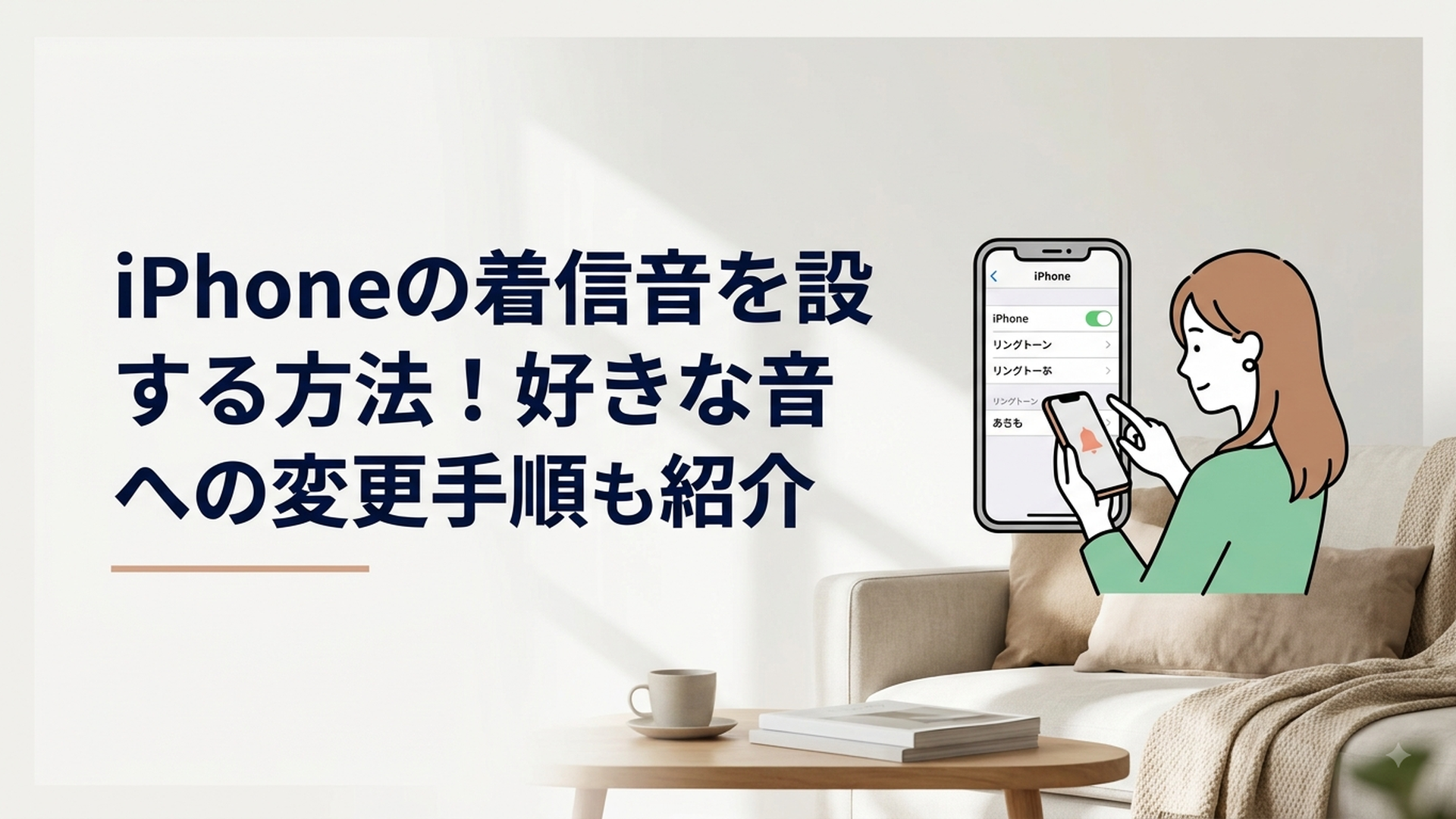
iPhoneの着信音は設定アプリで変更でき、好きな曲や自作音声もGarageBandを使えば最大30秒の着信音にできます。
標準音への変更、連絡先ごとの設定、オリジナル音の作成、音が鳴らないときの確認方法まで、初心者向けに順番に解説しますね。
iPhoneの着信音を設定する基本手順は?
iPhoneに最初から入っている着信音へ変更する場合、アプリの追加やパソコンは必要ありません。「設定」から好きな着信音を選ぶだけで完了します。
手順は次のとおりです。
- 「設定」アプリを開く
- 「サウンドと触覚」をタップする
- 「着信音」をタップする
- 一覧から使いたい着信音をタップする
- 選んだ音の横にチェックマークが付いたことを確認する
着信音の名前をタップすると、その場で音を試聴できます。
保存ボタンはありません。チェックマークが付いた時点で設定されているため、そのまま前の画面へ戻って大丈夫ですよ。
「サウンドと触覚」には、着信音以外にも次のような項目があります。
- メッセージ
- 新着留守番電話
- 新着メール
- メール送信
- カレンダーの通知
- リマインダーの通知
- デフォルトの通知音
電話がかかってきたときの音を変えるなら、「着信音」を選びましょう。「デフォルトの通知音」を変更しても、通常の電話に使われる音は変わりません。
着信音の音量を調整する方法
着信音の種類と音量は、別々に設定します。音を変更したのに小さくて聞こえない場合は、「着信音と通知音」の音量を確認してください。
- 「設定」を開く
- 「サウンドと触覚」をタップする
- 「着信音と通知音」のスライダーを動かす
右へ動かすほど音が大きくなり、左へ動かすほど小さくなります。スライダーを操作すると確認音が鳴るため、実際に聞きながら調整できますよ。
「ボタンで変更」をオンにすると、本体側面の音量ボタンでも着信音量を変えられます。
便利な反面、動画の音を下げるつもりで着信音まで小さくしてしまうことがあります。着信音量を一定に保ちたい方は、「ボタンで変更」をオフにするほうが安心です。
消音モード中は設定した着信音が鳴らない
着信音を選んでいても、iPhoneが消音モードになっていると通常の着信音は鳴りません。
着信/サイレントスイッチのあるiPhoneでは、本体側面のスイッチを確認します。オレンジ色が見えていれば、消音モードです。
対応モデルでは、コントロールセンターの消音切り替えボタンや、消音モードを割り当てたアクションボタンから切り替えられます。
さらに、集中モードが有効だと、許可していない相手からの着信が知らされないことがあります。音を選び直す前に、コントロールセンターで「おやすみモード」「睡眠」「仕事」などが有効になっていないか確認しましょう。
特定の連絡先だけ着信音を変えるには?
家族や仕事関係など、特定の相手だけ別の着信音に設定できます。画面を見なくても、音で誰からの電話か判断しやすくなる機能です。
設定手順は次のとおりです。
- 「連絡先」アプリを開く
- 着信音を変えたい相手を選ぶ
- 右上の「編集」をタップする
- 「着信音」をタップする
- 使用する音を選ぶ
- 右上の「完了」をタップする
- 連絡先の編集画面でもう一度「完了」をタップする
設定した相手から電話がかかってきたときだけ、個別に選んだ音が鳴ります。ほかの相手には、設定アプリで選んだ通常の着信音が使われます。
メッセージの受信音を変えたい場合は、同じ連絡先の編集画面にある「メッセージ」を選んでください。電話とメッセージに異なる音を割り当てることも可能です。
個別の着信音は、次のような使い方に向いています。
- 保育園や学校からの電話に気づきやすくする
- 家族からの連絡を音で見分ける
- 仕事の電話と私用の電話を区別する
- すぐに応答したい相手へ特徴的な音を設定する
ただし、大勢に違う音を割り当てると、誰の音だったか覚えにくくなります。すぐに気づきたい数人へ絞るほうが、実用的ですよ。
「緊急時は鳴らす」と個別着信音は別の設定
連絡先の着信音画面には、「緊急時は鳴らす」という項目があります。
これをオンにすると、iPhoneを消音にしているときや通知を知らせない設定にしているときでも、その相手からのサウンドやバイブレーションを許可できます。
家族など、緊急連絡を受ける可能性がある相手には便利です。一方、会議中や就寝中でも鳴る可能性があるため、単に音を聞き分けたいだけならオンにする必要はありません。
個別着信音は「相手ごとに音を変える設定」、緊急時は鳴らすは「消音設定を超えて知らせる設定」です。役割が違うことを覚えておきましょうね。
GarageBandで好きな音を着信音に設定する方法は?
自分で用意した音声は、「ファイル」アプリへ保存しただけでは着信音になりません。GarageBandから最大30秒の着信音として書き出す作業が必要です。
GarageBandを使えば、パソコンなしで次のような音を着信音にできます。
- 自分で録音した声
- 自分で演奏した音
- ボイスメモから書き出した音声
- 利用許諾のある効果音
- 保護されていない音楽ファイル
この記事では、Appleの公式サポート情報を2026年8月12日に確認しています。GarageBandから書き出せる着信音の長さは、公式案内で最大30秒と明記されています。
事前に準備するもの
必要なものは次の3つです。
- iPhone
- AppleのGarageBandアプリ
- 着信音にしたい音声ファイル
音声ファイルを使う場合は、あらかじめ「ファイル」アプリまたはiCloud Driveへ保存しておきます。
GarageBandアプリが入っていない場合は、App Storeから入手してください。アプリの対応条件や必要な空き容量は更新される可能性があるため、ダウンロード画面で最新情報を確認しましょう。
iPhoneだけでオリジナル着信音を作る手順
GarageBandはボタンが多いため、初めて開くと難しそうに見えるかもしれません。しかし、使う機能を順番に追えば大丈夫ですよ。
- GarageBandを開く
- 新しい曲を作成する
- 「オーディオレコーダー」を選ぶ
- 左上にある「トラック表示」ボタンをタップする
- 右上にある「ループブラウザ」ボタンをタップする
- 「ファイル」タブを開く
- 「“ファイル”から項目をブラウズ」をタップする
- 使用したい音声ファイルを選ぶ
- 表示されたファイルを長押しする
- トラック表示の左端へドラッグする
- 音声の開始位置と終了位置を調整する
- 左上のナビゲーションボタンから「My Songs」を選ぶ
- 保存された曲を長押しする
- 「共有」をタップする
- 「着信音」をタップする
- 着信音の名前を入力する
- 右上の「書き出し」をタップする
書き出しが終わると、「サウンドの用途」を選べます。
「標準着信音」を選べば、通常の電話の着信音として設定されます。「標準メッセージ」や「連絡先に設定」を選べる場合もあります。
その場で用途を決めなくても問題ありません。後から「設定」→「サウンドと触覚」→「着信音」と進み、作成した音を選べます。
GarageBandの画面や項目名は、アプリの更新によって変わる可能性があります。似た形のボタンが見つからない場合は、GarageBandを最新版に更新したうえで確認してください。
30秒を超える音声はどうなる?
GarageBandから書き出せる着信音は、最大30秒です。
30秒を超える曲を書き出そうとすると、長さを自動的に調整するための確認画面が表示されます。「続ける」を選べばGarageBandが自動で短くし、「キャンセル」を選べば編集画面へ戻って自分で調整できます。
ただし、自動調整に任せると、鳴らしたい部分がずれることがあります。サビや目立つ効果音などを使いたい場合は、先に30秒以内へ切り取るほうが確実です。
特に注意したいのが、音声の冒頭にある無音部分です。着信直後に数秒の無音があると、設定自体は成功していても電話に気づきにくくなります。
好きな部分を選ぶだけでなく、再生直後から音が聞こえる位置へ整えることが使いやすさにつながりますよ。
GarageBandに音声が表示されない原因
GarageBandで音声を選べない場合は、次の項目を確認しましょう。
- 音声が「ファイル」アプリに保存されているか
- iCloud上のファイルがiPhoneへダウンロードされているか
- 音声ファイルをほかのアプリで再生できるか
- ファイルが壊れていないか
- 楽曲に保護がかかっていないか
Apple Musicライブラリの曲は、iPhoneへダウンロードしていればGarageBand内に表示されることがあります。ただし、曲がグレーで表示される場合は、保護されているか、端末へのダウンロードが完了していません。
保護されているファイルは着信音に使用できません。
Apple Musicの聴き放題サービスでオフライン再生できることと、音声ファイルを自由に編集できることは別です。ダウンロード済みでも、着信音へ加工できるとは限りません。
保護を回避する変換サービスや、出所の分からないソフトの利用はおすすめしません。著作権や利用規約の問題に加え、広告による誤操作や不審なファイルのダウンロードにつながるおそれがあります。
自作音声、正当に購入・入手した保護されていない音声、利用条件で編集が認められた素材を使いましょう。
購入した着信音を設定・再ダウンロードするには?
音声の編集が難しい場合は、iTunes Storeの着信音/通知音ストアから購入する方法があります。GarageBandで切り取る作業が不要なのがメリットです。
購入画面は、次の手順で開けます。
- 「設定」を開く
- 「サウンドと触覚」をタップする
- 「着信音」をタップする
- 「着信音/通知音ストア」をタップする
- 欲しい着信音を選ぶ
- 画面の案内に従って購入する
購入した着信音は、通常は着信音の一覧に追加されます。一覧で使用したい音をタップし、チェックマークが付けば設定完了です。
価格や配信内容は変更されることがあります。購入前に、iPhoneに表示される最新の価格と内容を確認してくださいね。
「購入済みをすべてダウンロード」が表示されない理由
以前購入した着信音を再ダウンロードする場合は、次の順に操作します。
- 「設定」を開く
- 「サウンドと触覚」をタップする
- 「着信音」など、着信音と通知音の項目を開く
- 「購入済みをすべてダウンロード」をタップする
「購入済みをすべてダウンロード」が表示されない主な条件は、Appleの公式案内では次の2つです。
- 購入したすべての着信音をすでにダウンロードしている
- まだ着信音を購入していない
購入に使ったApple Accountと、現在利用しているApple Accountが異なる場合も、購入した音を確認できないことがあります。
また、購入済みのコンテンツでも、提供元の事情などで配信が終了すると再ダウンロードできなくなる可能性があります。大切な購入済みコンテンツは、対応する端末へダウンロードしておくと安心です。
iPhoneの着信音を設定したのに鳴らない原因は?
着信音にチェックが付いているのに鳴らない場合は、音源を作り直す前に「音を鳴らさない設定」を確認しましょう。
次の順番で調べると、原因を切り分けやすくなります。
1.標準着信音で試す
最初に、追加した音からiPhone標準の着信音へ戻してテストします。
標準音が鳴るなら、GarageBandで作成した音声や書き出しに問題がある可能性があります。標準音も鳴らないなら、音量や消音設定を優先して確認しましょう。
2.消音モードを解除する
着信/サイレントスイッチ、コントロールセンター、アクションボタンの状態を確認します。
消音モードを解除した後、家族などに電話をかけてもらうと、実際の着信状態を確認できます。試す前に相手へ一言伝えておくとスムーズですよ。
3.着信音量を上げる
「設定」→「サウンドと触覚」と進み、「着信音と通知音」のスライダーを中央より右へ動かして確認します。
音量ボタンだけを押しても、設定によっては動画や音楽の音量しか変わりません。必ず設定画面のスライダーも確認してください。
4.集中モードを確認する
コントロールセンターを開き、「おやすみモード」「睡眠」「仕事」などがオンになっていないか確認します。
集中モードを使い続けたい場合は、「設定」→「集中モード」から、着信を許可する人を登録する方法もあります。
5.不明な発信者の設定を確認する
連絡先に登録していない番号だけ鳴らない場合は、不明な発信者を管理する設定が影響している可能性があります。
現行のiPhoneでは、「設定」→「アプリ」→「電話」から、不明な発信者に関する設定を確認できます。使用中のiOSによっては、項目名や選択肢が異なる場合があります。
「消音」が選ばれていると、保存されていない番号からの着信が自動的に消音され、留守番電話へ送られます。必要な相手は連絡先へ登録しておきましょう。
6.Bluetoothを一時的にオフにして切り分ける
Bluetooth機器の接続状況や通話方法によって、音の聞こえ方が変わることがあります。
原因を確かめるため、コントロールセンターや設定からBluetoothを一時的にオフにし、着信を試してください。これは「着信音が必ずBluetooth機器から鳴る」という意味ではなく、接続機器の影響を除外するための確認方法です。
7.iPhoneを再起動する
設定に問題が見当たらない場合は、iPhoneを再起動します。一時的な動作不良なら、再起動で改善することがあります。
それでも通常の電話を受けられない場合は、通信障害、SIMやeSIM、通信会社のサービスなど、着信音以外の問題も考えられます。契約中の通信会社やAppleサポートへ相談しましょう。
どの設定方法を選ぶべき?費用と難易度を比較
iPhoneの着信音を変える方法は、手間、費用、必要な機器がそれぞれ異なります。
| 方法 | 費用 | 難易度 | 必要なもの | 向いている人 |
|---|---|---|---|---|
| 標準着信音 | 無料 | 低い | iPhoneのみ | すぐ変更したい人 |
| 連絡先別設定 | 無料 | 低い | iPhoneのみ | 相手を音で見分けたい人 |
| 着信音ストア | 購入費用が必要 | 低い | iPhoneとApple Account | 編集せず音を追加したい人 |
| GarageBand | 基本無料 | 中程度 | iPhoneと利用可能な音声 | 自作音声や好きな部分を使いたい人 |
| パソコン転送 | 音源による | 高い | パソコン、ケーブル、対応ファイル | ファイル管理に慣れている人 |
筆者として初心者の方へ最初におすすめしたいのは、標準着信音かGarageBandです。
標準音は失敗が少なく、すぐに設定できます。オリジナル音を使いたい場合も、iPhoneだけで作業できるGarageBandなら、MacとWindowsのアプリ構成の違いに悩まされません。
パソコンからM4Rファイルを転送する方法は、macOSやWindowsのバージョン、使用するApple製アプリによって操作が異なります。旧iTunesの画面を前提にした古い説明も多いため、検証環境が一致しない手順を無理に試すのはおすすめできません。
すでにM4Rファイルを持ち、パソコンのファイル管理に慣れている方を除けば、GarageBandで書き出すほうが判断しやすいでしょう。
もう一つ重要なのは、好きな音と、着信に気づきやすい音は同じとは限らないことです。
静かに始まる曲や環境音に似た音は、魅力的でも着信に気づきにくいことがあります。次の条件で選ぶと、実用性が高まります。
- 最初の1秒以内に音が聞こえる
- 生活音に埋もれにくい
- 30秒以内で特徴が伝わる
- 人前で鳴っても困りにくい
- 音量を上げても耳障りになりにくい
個人的には、通常の電話には控えめな標準音を使い、家族や保育園など重要な相手だけ特徴のある音へ変える方法が使いやすいと考えます。
すべての着信を目立つ音にするより、重要な連絡だけ音で区別するほうが、周囲への配慮と気づきやすさを両立しやすいためです。
まとめ
iPhoneの着信音は、「設定」→「サウンドと触覚」→「着信音」から変更できます。特定の相手だけ変えたい場合は、連絡先の編集画面から設定しましょう。
好きな音声を使うなら、GarageBandから最大30秒の着信音として書き出します。ファイルアプリへ音声を保存しただけでは、着信音一覧には登録されません。
購入済みの音が見つからないときは「購入済みをすべてダウンロード」を確認します。この項目は、すべてダウンロード済みの場合や、購入履歴がない場合には表示されないことがあります。
設定した音が鳴らない場合は、標準着信音でのテスト、消音モード、着信音量、集中モード、不明な発信者の設定を順番に確認してください。
よくある質問
GarageBandで作れるiPhoneの着信音は何秒までですか?
最大30秒です。30秒を超える場合は自動的に短くする確認画面が表示されますが、使いたい箇所を確実に鳴らすなら自分で30秒以内へ編集しましょう。
「購入済みをすべてダウンロード」が表示されないのはなぜですか?
購入した着信音をすべてダウンロード済みか、まだ着信音を購入していない場合は表示されないことがあります。購入時と同じApple Accountを使っているかも確認してください。
音声をファイルアプリへ保存すれば着信音にできますか?
保存しただけでは着信音として登録されません。GarageBandへ読み込み、「共有」から「着信音」として書き出す必要があります。

コメント