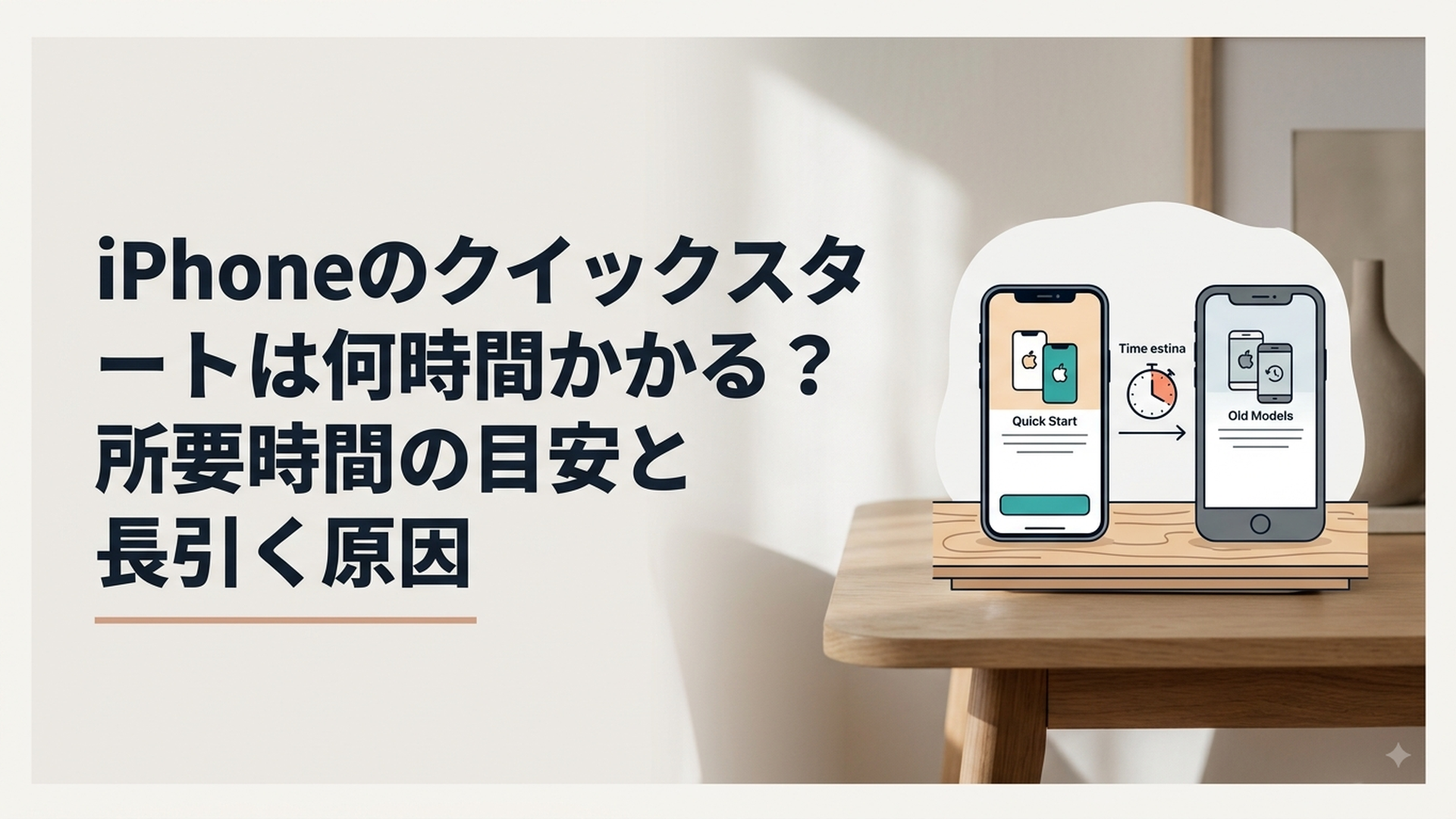
iPhoneのクイックスタートは30分〜2時間程度が目安ですが、データ量や通信環境によっては半日以上かかる場合もあります。
残り時間が減らないと故障を疑いたくなりますが、表示時間は確定した完了時刻ではありません。まず転送が動いているかを確認し、止まっている可能性が高いときだけやり直しましょう。
iPhoneのクイックスタートは何時間かかる?
一般的な所要時間の目安は30分〜2時間程度です。
ただし、Appleは「何GBなら何分」といった一律の完了時間を示していません。クイックスタートにかかる時間は、移行するデータの量、通信環境、端末の状態などによって変わります。
目安を整理すると、次のように考えられます。
- データ量が少ない場合:30分以内で終わることがある
- 標準的なデータ量の場合:30分〜2時間程度
- 写真や動画が多い場合:2〜3時間以上
- 数百GBの大容量データがある場合:半日以上かかる可能性がある
- 転送や通信に問題がある場合:12時間以上たっても終わらないことがある
ここで大切なのは、2時間を超えたから必ず失敗とは限らないことです。
たとえば、旧iPhoneで250GBほど使用しており、そのうち動画編集アプリのCapCutだけで100GBを使っていた事例では、クイックスタートが12時間以上続いていました。旧端末はiPhone 13 Pro、新端末はiPhone 16 Proで、どちらも512GB、iOS 18という条件です。
この事例は2024年12月12日にAppleコミュニティへ投稿されました。新旧端末のストレージ容量は同じで、OSもそろっていましたが、残り時間の表示が実際の経過時間より遅くしか減らず、終了時刻を予測できない状態になっています。
投稿者は後にiCloudバックアップも試したものの、こちらも完了まで2週間以上と表示されたため、最終的には端末内のデータを減らす方向で進めると報告しました。
これは、機種の新しさや保存容量の上限だけでなく、実際に転送するデータの量と内容が所要時間を大きく左右することを示す例です。
特に動画素材は、写真や連絡先よりも1ファイル当たりの容量が大きくなります。動画編集アプリのプロジェクト、キャッシュ、書き出し前の素材が大量に保存されていると、転送対象が膨らみやすいですよ。
データ量別の所要時間はあくまで目安
同じ100GBでも、すべての人が同じ時間で終わるわけではありません。
大きな動画ファイルが数十本ある状態と、小さな写真やアプリデータが大量にある状態では、処理の内容が異なります。また、転送開始前の準備や確認に時間がかかることもあります。
そのため、「100GBなら必ず1時間」のような計算はできません。画面に表示される残り時間も、その時点の転送速度から算出された推定値です。
通信状態や処理速度が変われば、残り時間が増えたり、しばらく同じ数字のままになったりします。最初に「残り1時間」と表示されても、実際に1時間で終わる保証はありません。
クイックスタート完了後も待ち時間が発生する
クイックスタートの画面が終了してホーム画面が表示されても、すべての作業が完了しているとは限りません。
選択した移行方法によっては、アプリや写真などがバックグラウンドでダウンロードされます。アプリアイコンが暗い、円形の進行表示が付いている、写真がすぐに高画質で開けない場合は、復元が続いている可能性があります。
つまり、所要時間には次の2種類があります。
- 新しいiPhoneを操作できるようになるまでの時間
- アプリや写真を含め、すべての復元が落ち着くまでの時間
「ホーム画面が出たから全部終わった」と判断せず、しばらくは新しいiPhoneを充電しながら安定したWi-Fiへ接続しておきましょうね。
iPhoneのクイックスタートが長引く原因は?
クイックスタートが長引く主な原因は、データ量の多さ、通信環境の不安定さ、端末の容量不足、ソフトウェアの状態です。
原因を一つずつ確認すると、待ち続けるべきか、やり直すべきかを判断しやすくなります。
写真・動画・編集アプリのデータが多い
最も分かりやすい原因は、移行するデータが多いことです。
特に時間がかかりやすいのは、次のようなデータです。
- 長時間の動画や高画質動画
- 写真やスクリーンショット
- 動画編集アプリの素材やプロジェクト
- 容量の大きいゲーム
- オフライン保存した音楽や動画
- メッセージに添付された写真や動画
- ファイルアプリに保存した大容量ファイル
旧iPhoneの使用量は、「設定」から確認できます。
「設定」→「一般」→「iPhoneストレージ」の順に開き、画面上部に表示される使用済み容量を見てみましょう。下へ進むと、容量を多く使っているアプリも確認できます。
参考事例では、旧iPhone全体で約250GBを使用し、CapCutだけで約100GBを占めていました。この規模になると、30分や1時間で終わるとは考えず、十分な時間を確保した方が現実的です。
ただし、動画編集アプリのデータを安易に消すのはおすすめできません。
編集途中のプロジェクトやアプリ内だけに保存された素材は、削除すると元に戻せない場合があります。消す前にアプリの同期状況、書き出し済みかどうか、外部ストレージへ移せるかを確認してください。
Wi-Fiや周囲の通信環境が不安定
クイックスタートでは、新旧iPhoneの通信状態が重要です。
Appleの案内では、現在使用しているiPhoneをWi-Fiへ接続し、Bluetoothをオンにしたうえで、新しいiPhoneの近くに置いて作業します。転送中も2台を近くに置き、電源へつないでおくことが推奨されています。
次のような環境では、所要時間が長くなったり、途中で進まなくなったりする可能性があります。
- Wi-Fiの電波が弱い部屋で作業している
- ルーターから離れすぎている
- 家族が同時に大容量通信をしている
- フリーWi-Fiや混雑した共有回線を使っている
- 2台の距離が離れている
- Bluetoothがオフになっている
- 途中で片方の端末を別の場所へ移動した
クイックスタートは「新旧iPhoneを近づければ、通信環境に関係なく転送できる」という仕組みではありません。初期設定や認証、アプリの取得などではネット接続も必要になるため、安定したWi-Fi環境を用意することが大切です。
新しいiPhoneの空き容量が足りない
新しいiPhoneの保存容量が、旧iPhoneで使用しているデータ量より少ない場合、そのまま移行できない可能性があります。
確認するときは、端末に表示されている「512GB」などの総容量だけでなく、旧iPhoneで実際に何GB使用しているかを見ます。
たとえば、旧iPhoneの使用量が250GBなら、128GBの新しいiPhoneへすべてを直接移すことはできません。256GBの新端末でも、システム領域や今後の利用を考えると余裕がほとんどありません。
一方、参考事例では新旧ともに512GBでした。それでも12時間以上かかっているため、保存容量が足りていても、大量データなら時間がかかることが分かります。
iPhoneは後からSDカードを入れて本体容量を増やすことができません。機種変更時は、現在の使用量より余裕のある容量を選ぶことも、移行トラブルを減らす一つの方法ですよ。
iOSの更新や初期設定で止まっている
クイックスタートの途中で、新しいiPhoneのソフトウェアアップデートを求められることがあります。
アップデートのダウンロードや準備には時間がかかります。回線が遅い場合やApple側の配信が混雑している場合は、進行表示が止まったように見えることもあるでしょう。
新旧iPhoneのiOSが異なると、移行前に新しいiPhone側の更新が必要になる場合もあります。作業前に旧iPhoneを利用可能な最新バージョンへ更新し、新端末でも必要な更新を済ませておくと進めやすくなります。
ただし、アップデート中に電源を切るのは避けてください。「データを転送中」なのか、「アップデートを準備中」なのかを画面の文言で確認しましょう。
バッテリー残量や端末の温度に問題がある
データ移行中は、新旧iPhoneが長時間動き続けます。
バッテリー残量が少ないと途中で電源が切れるおそれがあるため、2台とも充電器へ接続しておくのが安全です。Appleも、移行が終わるまで端末を電源につないで近くに置くよう案内しています。
また、充電しながら大量のデータを処理すると、iPhoneが熱を持つことがあります。高温になると端末を守るために処理性能が抑えられ、結果として転送が遅くなる可能性があります。
直射日光が当たる場所、暖房器具の近く、布団やクッションの上は避けましょう。放熱しやすい机の上へ置き、厚いケースで非常に熱くなっている場合は、端末を動かさず安全に外せる範囲でケースを外す方法もあります。
残り時間が減らないときは何時間まで待つ?
残り時間が減らなくても、データ量が多ければ処理が続いている可能性があります。時間だけで中断を決めず、画面や端末の状態を確認することが重要です。
転送データが少ないのに何時間も表示が変わらない場合と、250GBのデータを転送している場合では、判断基準が違います。
まずは1〜2時間ほど状態を確認する
残り時間の表示は、転送速度に合わせて変動する予測値です。
数十分ほど変わらないだけなら、すぐに中断しない方がよいでしょう。特定の大きなファイルを処理している途中や、転送速度を再計算している可能性があります。
次の状態なら、処理が続いている可能性があります。
- 進行バーが少しずつ動いている
- 残り時間が増減している
- 本体が適度に温かい
- エラーメッセージが出ていない
- Wi-Fiや電源接続が維持されている
- 旧iPhoneと新iPhoneが互いを認識している
大容量データを移している場合は、就寝前など、iPhoneを使わない時間帯に始める方法もあります。ただし、朝まで必ず終わるとは限らないため、翌日に端末が必要なら避けた方が安心です。
進行表示が完全に止まっている場合は再確認する
数時間たっても進行バー、残り時間、画面表示がまったく変わらない場合は、転送が止まっている可能性があります。
次の項目を確認してください。
- 新旧iPhoneが充電されているか
- 2台が近くに置かれているか
- Wi-Fiルーターに問題が起きていないか
- Bluetoothを途中で切っていないか
- エラーや再接続を求める表示が出ていないか
- 新しいiPhoneに十分な保存容量があるか
- 端末が異常に熱くなっていないか
一時的に数字が止まっているだけなら、設定をむやみに変更しない方が安全です。転送中にWi-Fiを何度も切り替えたり、再起動を繰り返したりすると、かえって移行を失敗させる可能性があります。
中断前に旧iPhoneのデータを確認する
クイックスタートが終わらないと焦っても、旧iPhoneを先に初期化してはいけません。
新しいiPhoneで写真、連絡先、メッセージ、メモ、アプリ内データなどを確認できるまでは、旧端末のデータを残しておきましょう。
特に確認したいのは、クラウドに自動保存されないアプリです。動画編集アプリ、ゲーム、認証アプリ、ボイスレコーダーなどは、アプリごとに引き継ぎ方法が異なる場合があります。
クイックスタートは便利ですが、すべてのアプリ内データが無条件に完全移行されると考えるのは危険です。重要なデータは、移行前に各アプリのバックアップやアカウント連携を確認してくださいね。
クイックスタートを早く終わらせる準備と対処法
クイックスタートの時間を短くしたい場合は、開始後に何度も操作するより、移行前の整理と環境づくりが効果的です。
ただし、必要なデータまで削除して時間を短縮するのは本末転倒です。消してよいものと、別の場所へ保存すべきものを分けて考えましょう。
旧iPhoneの使用容量を確認する
最初に、「設定」→「一般」→「iPhoneストレージ」を開きます。
アプリごとの使用量が表示されるまで少し待ち、どのデータが容量を使っているか確認しましょう。
整理しやすい候補には、次のものがあります。
- 視聴済みのダウンロード動画
- 使っていないアプリ
- 不要な画面収録
- 書き出し済みの動画素材
- ファイルアプリ内の不要なダウンロード
- メッセージに残った大容量の添付ファイル
- 「最近削除した項目」に残っている不要な写真や動画
アプリを削除すると内部データまで消える場合があります。「アプリを取り除く」と「アプリを削除」も結果が異なるため、表示される説明を確認してから選びましょう。
大切な動画は削除せず退避する
動画編集をしている人は、容量を減らすために素材をすぐ削除するのではなく、保存先を分ける方法を検討してください。
たとえば、パソコン、外付けストレージ、利用中のクラウドサービスなどへコピーし、正常に開けることを確認してからiPhone内を整理します。
ここで見落としやすいのが、完成した動画ではなく編集中のプロジェクトデータです。
動画ファイルだけをコピーしても、編集内容、テロップ、効果音、配置情報などが移らない場合があります。CapCutなどを使用している場合は、アプリ内の同期機能やプロジェクトの保存方法を確認しましょう。
容量の数字だけを見て削除すると、転送時間は短くなっても大切な作品を失うおそれがあります。速度よりデータ保全を優先するのが、機種変更で最も重要な考え方です。
Wi-Fi・Bluetooth・電源を準備する
クイックスタートを始める前に、次の状態を整えます。
- 旧iPhoneを安定したWi-Fiへ接続する
- Bluetoothをオンにする
- 新旧iPhoneを近くに置く
- 2台とも充電器へ接続する
- 数時間動かさなくてよい場所を確保する
- Apple Accountのパスワードと旧端末のパスコードを確認する
- 必要に応じて通信会社の移行手順も確認する
以前は「Apple ID」と呼ばれていたアカウントは、現在の案内では「Apple Account」と表記されることがあります。画面によって表記が異なって見えても、同じAppleのアカウントを指します。
また、仕事や外出の直前に始めると、予想より長引いたときに困ります。標準的な容量でも2〜3時間程度の余裕を確保し、大容量なら半日以上使えない可能性を考えて予定を組みましょう。
有線転送も選択肢にする
対応するケーブルやアダプタを用意できる場合は、有線で直接転送する方法もあります。
有線接続は無線環境の混雑による影響を受けにくい点がメリットです。ただし、新旧iPhoneの端子がLightningかUSB-Cかによって、必要なケーブルやアダプタが異なります。
すべての組み合わせを単純な1本のケーブルで接続できるわけではありません。端末の組み合わせに合わない製品を無理に差し込まず、Appleの案内で必要な接続方法を確認してください。
また、有線にすれば必ず短時間で終わるわけではありません。転送するデータ自体が250GBなど非常に多ければ、接続が安定していても相応の時間はかかります。
12時間以上終わらない場合はどうすればよい?
12時間以上かかっている場合は、データ量が非常に多い可能性と、転送が止まっている可能性の両方を考えます。
進行状況が変化しているなら待つ選択肢もありますが、完全に止まっている場合は、旧iPhoneのデータを守ったうえで別の方法を検討しましょう。
クイックスタートをやり直す
通信の一時的な不具合が疑われる場合は、クイックスタートを最初からやり直す方法があります。
新しいiPhoneの初期設定を途中まで終えている場合は、「設定」→「一般」→「転送またはiPhoneをリセット」→「すべてのコンテンツと設定を消去」から、初期設定画面へ戻す必要があることがあります。
ただし、この操作は新しいiPhone内のデータを消去します。新端末ですでに写真撮影、メモ作成、メッセージ受信などをしている場合は、そのデータが別の場所へ保存されているか確認してください。
旧iPhoneまで初期化しないよう、操作する端末名と画面を必ず確かめましょう。
iCloudバックアップから復元する
直接転送が何度も失敗する場合は、iCloudバックアップから復元する方法があります。
大まかな流れは次のとおりです。
- 旧iPhoneをWi-Fiと電源へ接続する
- 「設定」→ユーザー名→「iCloud」→「iCloudバックアップ」を開く
- 「今すぐバックアップを作成」を実行する
- バックアップの完了日時を確認する
- 新しいiPhoneの初期設定でiCloudバックアップからの復元を選ぶ
- 最新のバックアップを指定する
この方法のメリットは、復元中も旧iPhoneを手元に残せることです。新端末では、初期設定後にアプリや写真のダウンロードが続く場合があります。
一方で、インターネットへのアップロードとダウンロードが必要です。参考事例のように、250GB規模のデータや100GBのアプリデータがあると、バックアップ作成だけで非常に長い時間が表示されることもあります。
iCloudの空き容量が不足している場合、機種変更時に利用できる一時的なiCloudストレージの対象になる可能性があります。「設定」→「一般」→「転送またはiPhoneをリセット」に表示される案内を確認してみましょう。
利用条件や表示内容は端末の状態によって異なるため、一時容量が必ず表示されるとは断定できません。有料のiCloud+を使う場合も、容量と料金は変更される可能性があるので、契約前にiPhone上の最新表示を確認してください。
MacやWindowsパソコンのバックアップを使う
安定したパソコンと十分な空き容量がある場合は、パソコンへ旧iPhoneのバックアップを作り、新しいiPhoneへ復元する方法もあります。
MacではFinder、WindowsではAppleのデバイス管理用アプリなど、使用環境に応じた方法を利用します。古い案内ではiTunesと書かれていることがありますが、現在使うソフトはパソコンのOSや環境によって異なります。
ヘルスケアデータや保存済みパスワードなども含めたい場合は、暗号化バックアップが必要になることがあります。暗号化に使うパスワードを忘れると復元できなくなるため、確実に保管してください。
パソコン方式にも注意点があります。
- パソコン側にバックアップを保存できる空き容量が必要
- 接続端子に合うデータ通信用ケーブルが必要
- バックアップと復元の両方に時間がかかる
- ケーブルの接触不良で中断する可能性がある
- 暗号化パスワードを管理する必要がある
それでも、Wi-Fiが極端に遅い環境では、パソコンを使う方法が現実的な代替案になることがあります。
クイックスタートの所要時間についての考察とまとめ
私の考えでは、クイックスタートの所要時間を判断するときは、単に「何時間待ったか」だけでなく、転送データ量、進行表示の変化、移行後の利用期限をセットで見ることが大切です。
30分〜2時間は分かりやすい目安ですが、250GBのデータを持つ人と、連絡先や少量の写真だけを移す人を同じ基準では判断できません。動画編集をする人や高画質動画を端末へ保存する人は、半日以上かかる可能性まで考えて準備する方が現実的でしょう。
また、「残り時間が減らない=故障」とも限りません。残り時間は確定時刻ではなく推定値なので、大容量ファイルの処理や通信速度の変化によって表示が止まったように見える場合があります。
一方、12時間以上たっても画面がまったく変わらず、端末や通信にも問題が見つかる場合は、待ち続けることが最善とはいえません。iCloudやパソコンのバックアップへ切り替える判断も必要です。
ここで優先すべきなのは、速さよりもデータを失わないことです。旧iPhoneは、新端末ですべての重要データを確認するまで消去しないでください。
今回の参考事例では、同容量のiPhone同士で、iOSもそろっていたにもかかわらず、約250GBの使用量とCapCutの約100GBのデータがあり、クイックスタートは12時間以上続きました。これは「新しい機種なら短時間で終わる」「容量が同じなら問題ない」とは言い切れないことを教えてくれます。
クイックスタートを短時間で終わらせるための一番の対策は、開始後に端末を何度も操作することではありません。事前に容量を確認し、不要なデータだけを安全に整理し、安定した通信と電源を用意することです。
通常は30分〜2時間程度、大容量なら数時間から半日以上を目安にしながら、進行状況に変化があるかを確認してみましょうね。
よくある質問
iPhoneのクイックスタートが2時間かかるのは異常ですか?
2時間かかっていても、すぐに異常とは判断できません。
写真や動画、アプリが多い場合は2〜3時間以上かかることがあります。進行バーや残り時間に変化があり、エラーが表示されていなければ、電源と通信を維持して様子を見ましょう。
クイックスタート中に残り時間が増えるのはなぜですか?
残り時間は、その時点の転送速度をもとに計算された推定値だからです。
通信速度が低下したり、大容量ファイルの処理が始まったりすると、残り時間が増えることがあります。増えたことだけで失敗とは限りません。
クイックスタートが12時間以上終わらないときは中止してよいですか?
進行表示が完全に止まり、通信や端末の状態を確認しても変化がない場合は、やり直しや別の復元方法を検討できます。
ただし、中止や初期化をする前に旧iPhoneのデータが残っていることを確認してください。新端末で移行を確認できるまでは、旧端末を消去しないことが重要です。


コメント