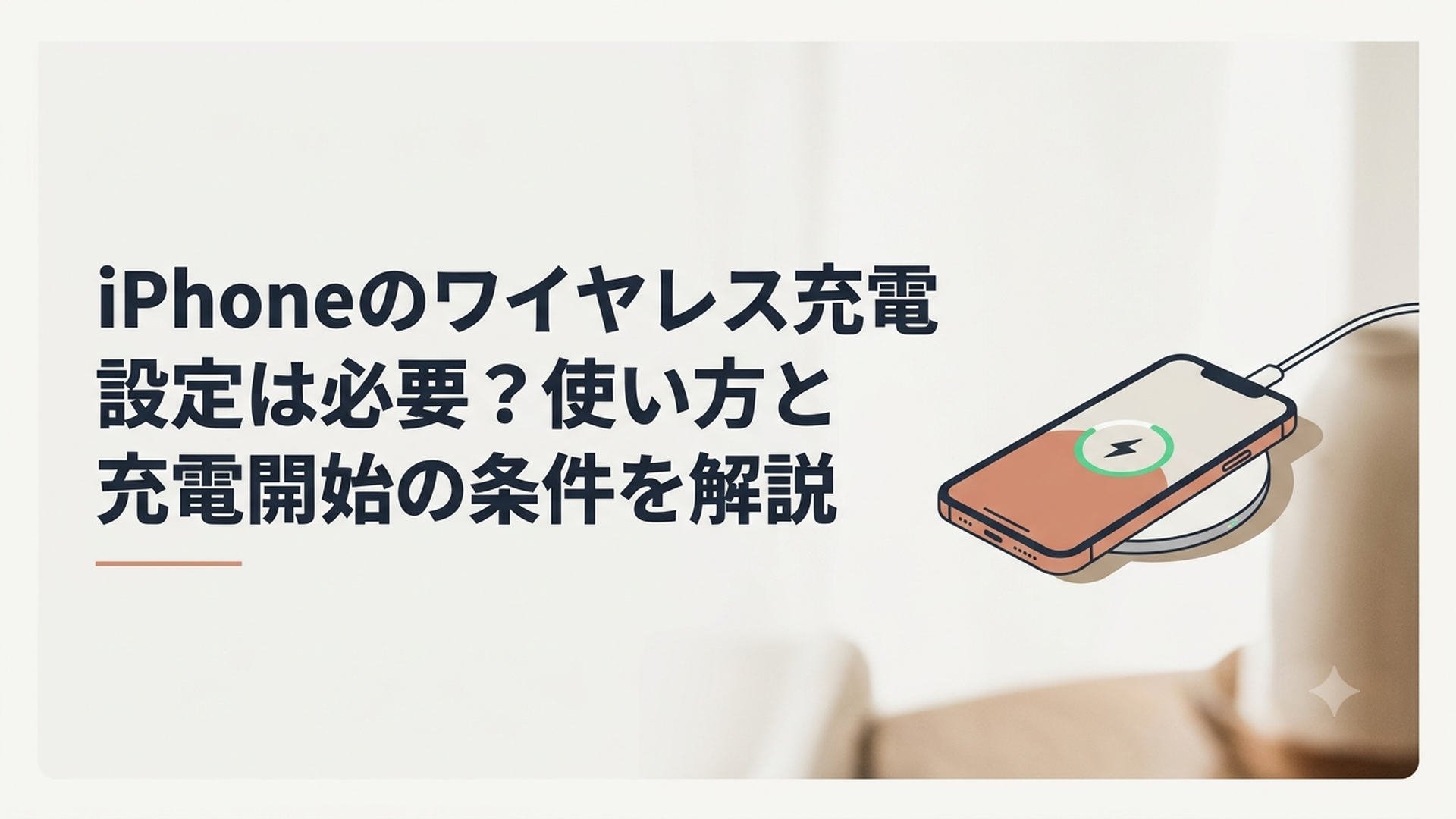
iPhoneのワイヤレス充電に設定変更は必要ありません。対応機種をQi対応充電器へ正しく置けば、数秒後に自動で充電が始まります。
「設定アプリのどこを開けばいいの?」「ワイヤレス充電をオンにするボタンが見つからない」と困っている方も、故障だと焦らなくて大丈夫ですよ。
この記事では、iPhoneのワイヤレス充電を始める条件や正しい置き方、充電されないときに確認したいポイントを、初めて使う方にもわかりやすく解説します。
iPhoneのワイヤレス充電に設定は必要?
iPhoneのワイヤレス充電には、オン・オフを切り替える設定はありません。
ワイヤレス充電に対応しているiPhoneを、電源につないだQi対応充電器の上へ置くと、自動的に充電が始まります。
設定アプリを開いても、「ワイヤレス充電」という項目やスイッチは表示されません。BluetoothやWi-Fiのように、利用前に機能をオンにする必要はないからです。
つまり、ワイヤレス充電が始まらない場合に探すべきなのは、設定画面ではありません。
次のような利用条件を確認することが重要です。
- iPhoneがワイヤレス充電に対応している
- 充電器がQi規格に対応している
- 充電器が電源へ正しく接続されている
- iPhoneの置く位置が合っている
- iPhoneと充電器の間に邪魔な物がない
- iPhoneがUSBケーブルで充電されていない
Appleは、2024年4月24日に公開したサポート情報で、iPhoneをQi対応充電器の中央またはメーカーが指定する位置へ置くと、数秒後に充電が始まると案内しています。
そのため、ワイヤレス充電を使えないときは、設定を何度も見直すよりも、対応機種・充電器・置き方の3点から確認するほうが解決への近道ですよ。
ワイヤレス充電を使えるiPhoneはどの機種?
iPhoneでワイヤレス充電を利用するには、iPhone 8以降の対応機種が必要です。
Appleがワイヤレス充電を初めて搭載したのは、2017年に発売されたiPhone 8、iPhone 8 Plus、iPhone Xです。
それより前のiPhone 7、iPhone 7 Plus、iPhone SE(第1世代)などには、Qi方式のワイヤレス充電機能が内蔵されていません。
代表的な対応状況は、次のとおりです。
| 機種の区分 | ワイヤレス充電 |
|---|---|
| iPhone 8以降 | 対応 |
| iPhone Xシリーズ | 対応 |
| iPhone 11以降 | 対応 |
| iPhone SE(第2世代・第3世代) | 対応 |
| iPhone 7以前 | 非対応 |
| iPhone SE(第1世代) | 非対応 |
自分が使っているiPhoneの機種名がわからない場合は、次の手順で確認できます。
- 「設定」アプリを開く
- 「一般」をタップする
- 「情報」をタップする
- 「機種名」を確認する
機種名がiPhone 8以降であれば、基本的にはQi方式のワイヤレス充電に対応しています。
ただし、対応機種であっても、充電器の種類や電源アダプタ、ケース、置く位置などによっては充電が始まらない場合があります。
「対応機種だから、どの充電器に置いても必ず使える」という意味ではない点には注意しましょうね。
iPhoneをワイヤレス充電する使い方
iPhoneのワイヤレス充電は、基本的に「充電器を電源につなぐ」「iPhoneを置く」という2段階で始められます。
難しい初期設定やペアリング作業はありません。
1.ワイヤレス充電器を電源につなぐ
最初に、ワイヤレス充電器のケーブルを電源アダプタへ接続し、コンセントにつなぎます。
iPhone本体にはケーブルを差し込みませんが、充電器そのものには電源が必要です。
「ワイヤレス」という言葉から、充電器もケーブルなしで使えると思われることがあります。しかし、一般的な充電パッドや充電スタンドは、コンセントから電力を受け取ってiPhoneへ送る仕組みです。
電源アダプタは、充電器に付属しているものか、メーカーが推奨しているものを使いましょう。
出力が不足している電源アダプタを使うと、充電が遅くなったり、正常に始まらなかったりする可能性があります。
2.充電器を安定した場所へ置く
ワイヤレス充電器は、水平で安定した台の上へ置きます。
充電器の形がスタンド型の場合は、メーカーが指定する向きや位置に設置してください。
不安定なソファや傾いた場所に置くと、通知の振動や少しの接触でiPhoneの位置がずれ、充電が止まることがあります。
ベッドの上や布団の中は熱がこもりやすいため、充電場所としてはおすすめしにくい環境です。
熱を逃がしやすい机や棚など、周囲に物が密集していない場所を選びましょう。
3.iPhoneの画面を上向きにして置く
充電パッド型の場合は、iPhoneのディスプレイを上向きにして置きます。
iPhoneの背面と充電器の表面が接する状態にしてください。
充電器の中央、または説明書で指定されている位置へ、iPhoneの背面中央が重なるように置きます。
iPhoneと充電器には、それぞれ電力をやり取りするためのコイルが内蔵されています。
このコイル同士の位置が大きくずれると、電力をうまく送れず、充電が始まらない場合があります。
4.数秒待って充電表示を確認する
正しく置けていれば、通常は数秒後に充電が始まります。
画面やステータスバーに充電中を示すアイコンが表示され、バッテリー残量が増えていきます。
充電器によっては、ランプの点灯や短い音で充電開始を知らせる製品もあります。
ただし、充電器側のランプが点灯していても、iPhoneが実際に充電されているとは限りません。
最終的には、iPhoneの画面に充電表示が出ているかを確認しましょう。
iPhoneのワイヤレス充電が始まる条件とは?
iPhoneを充電器に置くだけで使えるとはいえ、どのような状態でも自動的に充電されるわけではありません。
充電開始には、いくつかの条件があります。
Qi対応の充電器を使っている
iPhoneは、WPC(Wireless Power Consortium)が策定した国際標準規格「Qi」に対応しています。
Qiは「チー」と読み、異なるメーカーの対応機器を共通の仕組みで充電できるようにするための規格です。
市販のワイヤレス充電器を選ぶときは、商品説明やパッケージに「Qi対応」「Qi認証」などの表示があるかを確認しましょう。
Appleによると、多くのQi対応充電器では、最新バージョンのiOSを搭載したiPhoneを最大7.5Wで充電できます。
ただし、実際の充電速度は、iPhoneの機種、充電器、電源アダプタ、温度、バッテリー残量などによって変わります。
「7.5W対応」と書かれていても、常に最大出力で充電されるわけではありません。
充電器に十分な電力が供給されている
充電器をコンセントへつないでいても、電源アダプタの出力が不足していると、安定して充電できない可能性があります。
充電器に付属していたアダプタを使うか、メーカーの説明書で推奨されている出力を確認してください。
別のケーブルへ交換している場合は、ケーブルの断線や接触不良にも注意が必要です。
ワイヤレス充電器が反応しないときは、次の順番で電源部分を確認してみましょう。
- コンセントへ奥まで差し込まれているか
- 電源アダプタとケーブルが外れていないか
- 充電器側の差し込み口が緩んでいないか
- 別のコンセントでも同じ状態になるか
- 対応する別のケーブルやアダプタで動くか
iPhoneの設定を変更するより先に、充電器まで電気が届いているかを確認することが大切です。
iPhoneと充電器の位置が合っている
ワイヤレス充電では、iPhone側と充電器側のコイルが重なる必要があります。
充電器の端へ寄りすぎていたり、斜めに置かれていたりすると、充電が始まらないことがあります。
特に、iPhoneの本体サイズに対して充電面が小さい製品では、位置合わせが少し難しく感じられるかもしれません。
充電アイコンが表示されないときは、iPhoneを一度持ち上げ、中央へ置き直してみてください。
少しずつ上下左右へ動かし、充電が始まる位置を探す方法も有効です。
私自身、ワイヤレス充電の相談を受けたときは、まず「設定」ではなく「置く位置」を確認するようにしています。
故障に見えても、数センチ置き直しただけで充電が始まるケースは珍しくないからです。
iPhoneと充電器の間に物がない
ワイヤレス充電は、電磁誘導方式でiPhoneへ電力を送ります。
iPhoneと充電器の間に異物が入っていると、性能が落ちたり、充電できなかったりする場合があります。
特に注意したいのは、次のような物です。
- クレジットカード
- セキュリティカード
- 交通系ICカード
- パスポート
- キーフォブ
- 金属板
- 磁石付きアクセサリ
- スマホリング
- 厚みのあるケース
- バッテリー内蔵ケース
磁気ストライプやRFIDチップを使用しているカード類を挟むと、カードが破損する可能性があります。
手帳型ケースのポケットにクレジットカードやICカードを入れている方は、充電前に取り出したほうが安全です。
「ケースをつけたまま充電できる」という製品であっても、ケース内のカードや金属部品まで問題ないとは限りません。
ケースの材質だけでなく、ケースに何を取り付け、何を収納しているかまで確認しましょう。
iPhoneがUSBケーブルにつながっていない
Appleは、iPhoneがUSBで接続されている間はワイヤレス充電されないと説明しています。
iPhoneをUSBケーブルでコンピュータや電源アダプタにつないでいる場合は、USB接続による有線充電が優先されます。
ワイヤレス充電の動作を確認したいときは、iPhone本体から充電ケーブルを外してください。
充電パッドへ置いたままケーブルも差していると、どちらの方法で充電されているのかわかりにくくなります。
「ワイヤレス充電器に置いても反応しない」と感じたら、まず本体のUSB-C端子やLightning端子にケーブルが接続されていないかを見てみましょうね。
ワイヤレス充電できないときの確認方法
対応機種を正しく置いても充電が始まらない場合は、簡単に確認できるところから順番に試します。
いきなりiOSを再インストールしたり、修理を依頼したりする必要はありません。
ケースを外して充電する
最初に試したいのは、iPhoneケースを外した状態で充電器へ置く方法です。
厚みのあるケース、金属製ケース、バッテリーケースなどは、ワイヤレス充電を妨げる場合があります。
ケースを外して充電できた場合は、iPhoneや充電器の故障ではなく、ケースが原因だった可能性が高いでしょう。
今後もケースをつけたまま充電したい場合は、ワイヤレス充電対応を明記した薄型ケースへの交換を検討できます。
ただし、「ワイヤレス充電対応」という表示があっても、充電器との組み合わせによって動作が異なることがあります。
購入前に、利用しているiPhoneや充電器への対応状況を確認してください。
iPhoneを中央へ置き直す
次に、iPhoneの位置を調整します。
いったん充電器から離し、数秒待ってから中央へ置き直してみましょう。
通知を受けたときの振動で位置がずれ、途中で給電が止まることもあります。
夜間に充電が止まりやすい場合は、「集中モード」や通知設定を使って振動を減らす方法もあります。
ただし、緊急連絡まで受け取れなくならないように、通知の許可設定は確認しておきましょう。
充電器に滑り止めがない場合は、充電対応の薄いケースを使ってずれにくくする方法も考えられます。
電源とケーブルをつなぎ直す
ワイヤレス充電器の電源ケーブルを一度外し、差し直してください。
接続している電源タップやコンセントに問題がないかも確認します。
充電器によっては、電源を入れ直すだけで一時的な不具合が解消する場合があります。
ケーブルの根元が曲がっている、被覆が破れている、端子がぐらつくといった異常がある場合は、使用を中止したほうが安全です。
無理に使い続けず、メーカーが指定するケーブルや電源アダプタへ交換しましょう。
iPhoneを再起動する
置き方やケース、電源に問題が見当たらない場合は、iPhoneを再起動します。
一時的なソフトウェアの不具合で、充電状態を正しく認識できていない可能性があるためです。
Face ID搭載のiPhoneでは、一般的に次の手順で電源を切れます。
- サイドボタンと音量ボタンのどちらかを同時に長押しする
- 電源オフスライダを動かす
- 電源が切れたら少し待つ
- サイドボタンを長押しして起動する
ホームボタン搭載機種などは操作方法が異なる場合があります。
また、「設定」から「一般」を開き、画面下部の「システム終了」を選ぶ方法でも電源を切れます。
再起動後に、もう一度ワイヤレス充電器へ置いて確認してください。
iOSを更新する
iOSが古い場合は、利用できる更新がないかを確認しましょう。
「設定」から「一般」、「ソフトウェアアップデート」の順に進むと確認できます。
更新を行う前には、データのバックアップを取り、十分なバッテリー残量と安定した通信環境を用意してください。
ただし、ワイヤレス充電ができないからといって、すぐにiOSの再インストールまで行う必要はありません。
再インストールは負担が大きく、手順を誤るとデータへ影響する可能性があります。
まずは再起動や通常のアップデートまでを試し、それでも改善しない場合はAppleのサポートへ相談するほうが安心です。
別の組み合わせで動作を確認する
原因を切り分けるには、別のiPhoneや別のQi対応充電器を使って確認する方法が有効です。
たとえば、次のように試します。
- 自分の充電器で別の対応iPhoneを充電する
- 自分のiPhoneを別のQi対応充電器へ置く
- 同じ充電器を別の電源アダプタへ接続する
別のiPhoneも充電できなければ、充電器や電源側に問題がある可能性があります。
一方、別の充電器でも自分のiPhoneだけ充電できなければ、iPhone本体側の不具合が疑われます。
この切り分けを行ってから相談すると、修理窓口でも状況を説明しやすくなりますよ。
充電が80%で止まる・遅いのは故障?
ワイヤレス充電中にiPhoneが少し温かくなったり、80%付近から充電が進みにくくなったりしても、すぐに故障とは限りません。
Appleによると、バッテリーが熱くなりすぎた場合、バッテリー寿命を延ばすために、ソフトウェアが80%を超える充電を制限することがあります。
温度が下がれば、充電が再開される場合があります。
充電が止まったときは、次の対応を試しましょう。
- iPhoneを充電器から一度外す
- 厚いケースを外す
- 直射日光の当たらない場所へ移動する
- 涼しく風通しのよい場所へ移動する
- 周囲の物を減らして熱を逃がす
- iPhoneを使いながら充電するのを控える
動画視聴やゲームなど、負荷の大きい操作をしながら充電すると、iPhone本体が熱を持ちやすくなります。
ワイヤレス充電では電力を伝える際に熱が発生するため、有線充電より温度が上がりやすい状況もあります。
iPhone 15モデルでは、EUまたは欧州自由貿易連合に加盟する国や地域でワイヤレス充電器を初めて使う際、ワイヤレス充電は有線充電より消費電力が多くなる可能性を伝える通知が表示されます。
これはワイヤレス充電が危険だから表示されるのではなく、消費電力に関する情報提供としてEUにより義務付けられている通知です。
日本で利用している場合に同じ通知が出なくても、異常ではありません。
Qi充電とMagSafe充電はどう違う?
iPhoneのワイヤレス充電には、一般的なQi充電器を使う方法と、磁石で位置を合わせるMagSafe対応充電器を使う方法があります。
どちらも、対応しているiPhoneなら基本的に設定変更は必要ありません。
通常のQi充電器では、iPhoneを充電面の中央へ自分で合わせます。
位置がずれると充電速度が落ちたり、給電が止まったりする可能性があります。
一方、MagSafeは磁石の力で対応するiPhoneを定位置へ合わせやすい仕組みです。
Appleは、MagSafeワイヤレス充電について、磁石で適切な位置に収まり、より速く効率的に充電できると説明しています。
置くだけで使える手軽さを重視するならQi充電器でも十分ですが、位置ずれを減らしたい方にはMagSafe対応製品が向いています。
ただし、すべてのiPhoneがMagSafeの磁力による固定に対応しているわけではありません。
Qi充電に対応していても、MagSafeアクセサリとの固定方法や充電性能は機種によって異なります。
充電器を購入するときは、「Qi対応」という表示だけでなく、自分のiPhoneの機種名、必要な電源アダプタ、対応出力も確認しましょう。
価格や仕様は変更されることがあるため、購入前にはAppleや各メーカーの最新情報を確かめてください。
iPhoneのワイヤレス充電設定に関する考察
ここからは、スマホトラブル解決ナビゲーターとしての私見です。
「iPhoneのワイヤレス充電設定」と検索する方が多い背景には、スマートフォンの機能は設定アプリでオンにするもの、という感覚があるのだと思います。
Wi-Fi、Bluetooth、位置情報、モバイル通信など、多くの機能にはオン・オフのスイッチがあります。そのため、ワイヤレス充電にも同じような設定があると考えるのは自然なことですよね。
しかし、ワイヤレス充電は、対応機器を検知したときに自動で動く仕組みです。
利用者が設定を切り替えるのではなく、iPhone、充電器、電源、位置の条件がそろったときに始まります。
この違いを知っておくと、トラブルが起きたときの確認方法も変わります。
設定アプリを探し回るのではなく、「電源は入っているか」「中央に置けているか」「ケースが邪魔をしていないか」と、物理的な条件を一つずつ確認できるからです。
私は、ワイヤレス充電の最大の利点は、単にケーブルを差さなくてよいことだけではないと考えています。
決まった場所へiPhoneを置く習慣を作りやすい点も、日常では大きな利点です。
たとえば、仕事机や寝室の棚に充電器を固定しておけば、帰宅後や就寝前に置くだけで充電できます。充電ケーブルを探したり、暗い場所で端子の向きを確認したりする手間を減らせます。
一方で、置く位置がずれると充電されないことや、厚いケースとの相性、発熱、有線充電より電力損失が生じやすい点はデメリットです。
急いで短時間に充電したい場面や、iPhoneを操作しながら充電したい場面では、有線充電のほうが使いやすいこともあります。
そのため、ワイヤレス充電を有線充電の完全な代わりと考える必要はありません。
机やベッドサイドではワイヤレス充電、外出前の急速な充電では有線充電というように、場面ごとに使い分けるほうが現実的です。
また、充電できないときに、いきなりiPhoneの故障だと判断するのも早すぎます。
ワイヤレス充電では、充電器の電源、ケーブル、アダプタ、ケース、設置位置など、iPhone本体以外にも多くの確認箇所があります。
特に、ケースを外す、中央へ置き直す、電源を差し直すという3つは、データを消す心配がなく、初心者でも試しやすい方法です。
まずはリスクの低い方法から順番に確認し、それでも改善しない場合に別の充電器で試す、Appleやメーカーへ相談するという流れが安心でしょう。
まとめ
iPhoneのワイヤレス充電には、機能をオンにする設定や専用スイッチはありません。
iPhone 8以降の対応機種を、電源につないだQi対応充電器へ正しく置くと、通常は数秒後に自動で充電が始まります。
充電されないときは、設定画面を探すのではなく、次のポイントを確認してください。
- iPhone 8以降の対応機種か
- 充電器がQi対応か
- 充電器へ電力が供給されているか
- iPhoneを中央へ置けているか
- 厚いケースや金属製ケースを使っていないか
- カードや金属板を挟んでいないか
- USBケーブルがiPhoneへ接続されていないか
まずはケースを外して置き直し、電源をつなぎ直してから、iPhoneを再起動してみましょう。
それでも改善しない場合は、別のiPhoneや充電器との組み合わせで原因を切り分け、Appleまたは充電器メーカーへ相談する方法が安全です。
よくある質問
iPhoneのワイヤレス充電をオンにする設定はどこですか?
ワイヤレス充電をオンにする設定項目はありません。
対応するiPhoneを、電源につないだQi対応充電器へ置くと自動で始まります。設定アプリにスイッチが見当たらなくても正常です。
ワイヤレス充電中かどうかは、どこで確認できますか?
iPhoneの画面やステータスバーに表示される充電アイコンで確認できます。
充電器側のランプだけで判断せず、iPhoneのバッテリー残量が増えているかも確認しましょう。
ケースをつけたままワイヤレス充電できますか?
薄い非金属製ケースであれば充電できる場合がありますが、ケースの厚さや素材、充電器との相性によって異なります。
充電できないときは、ケースやスマホリングを外し、iPhone本体だけを充電器へ置いて確認してください。
コメント